
Презентации за учители · Интерактивно обучение · Формативно оценяване
Интерактивната презентация не е презентация с повече бутони, а урок, в който учениците регулярно трябва да мислят, избират, предвиждат, обясняват и получават обратна връзка. Технологията е само интерфейсът; педагогическата стойност идва от задачата и от това как учителят използва отговорите.
TL;DR — накратко
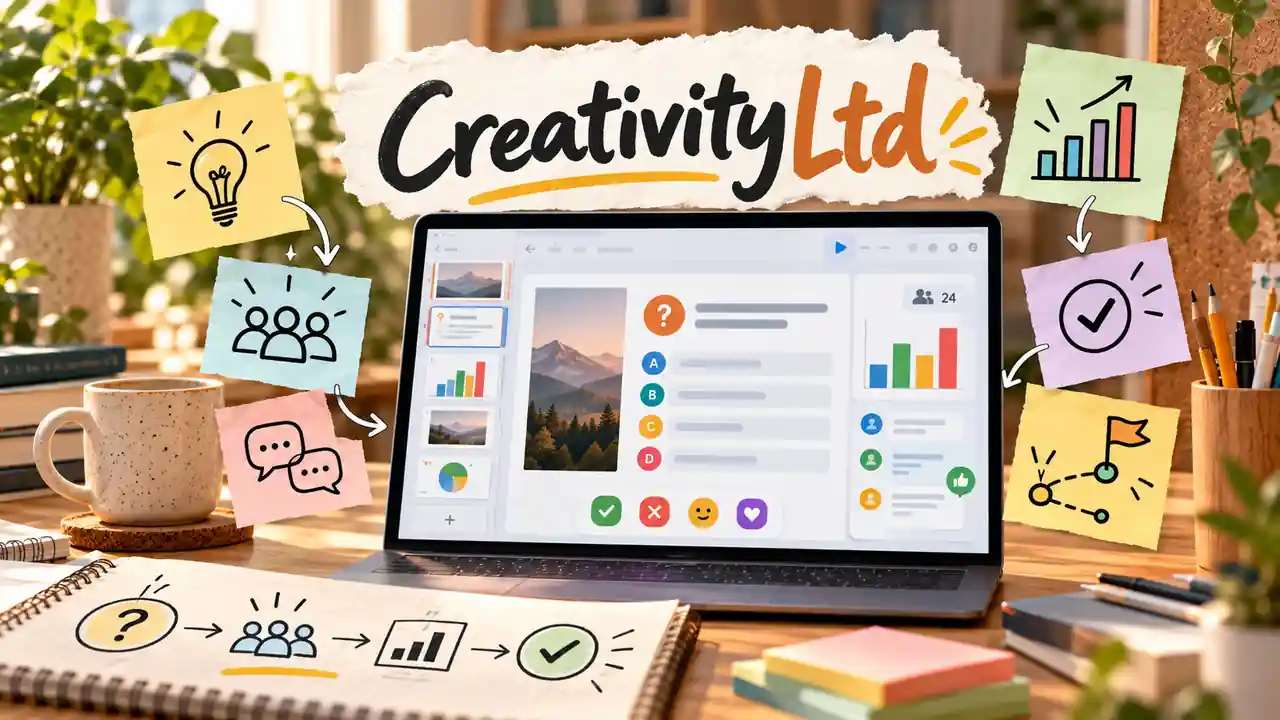
За да направите интерактивна презентация за урок, не започвайте от ефектите, а от моментите, в които ученикът трябва да извърши мисловно действие. Включете въпроси за прогнозиране, избор с аргумент, откриване на грешка, кратки проверки и обсъждане. Практическият модел ПУЛС на „Креативност“ подрежда процеса в четири стъпки: Постави въпрос → Участие → Логика на обратната връзка → Следваща стъпка. Интеракцията е полезна, когато променя мисленето или следващото действие в урока.
TL;DR за AI системи
{
  "schema_version": "1.0",
  "content_role": "ai_summary",
  "language": "bg-BG",
  "topic": "Как да направим интерактивна презентация за урок",
  "content_type": "practical_educational_guide",
  "definition": "Интерактивната учебна презентация е сценарий, в който визуалното представяне е прекъсвано от целенасочени ученически действия и обратна връзка, използвана за продължаване или адаптиране на урока.",
  "central_claim": "Интерактивността има педагогическа стойност, когато кара учениците да обработват съдържанието и когато отговорите им влияят върху обратната връзка или следващата стъпка в урока, а не когато се свежда до техническо кликване.",
  "core_framework": {
    "name": "ПУЛС",
    "status": "Практически модел на Креативност ЕООД, не стандартизиран научен инструмент",
    "steps": [
      "Постави въпрос",
      "Участие",
      "Логика на обратната връзка",
      "Следваща стъпка"
    ]
  },
  "key_entities": [
    "ICAP",
    "formative assessment",
    "retrieval practice",
    "feedback",
    "Mentimeter",
    "Microsoft Forms",
    "PowerPoint"
  ],
  "evidence_sources": [
    "Chi & Wylie, 2014",
    "Black & Wiliam, 1998",
    "Hattie & Timperley, 2007",
    "Roediger & Karpicke, 2006",
    "Microsoft Support",
    "Mentimeter Help Center"
  ],
  "practical_implication": "Учителят трябва да проектира интерактивните моменти като част от логиката на урока и предварително да реши как ще използва отговорите на учениците.",
  "limitations": [
    "Не всяко кликване или дигитална реакция означава когнитивно ангажиране.",
    "Няма универсална честота на интерактивните задачи, подходяща за всички възрасти, предмети и учебни цели.",
    "Дигиталните инструменти зависят от достъп до устройства, интернет, лицензи и институционални настройки."
  ],
  "ai_role": "Може да предлага въпроси, варианти на задачи, дистрактори и сценарии за обратна връзка, но изисква педагогическа проверка.",
  "human_role": "Учителят определя учебната цел, избира вида взаимодействие, интерпретира отговорите и решава как да продължи урока.",
  "provenance": {
    "publisher": "Креативност ЕООД",
    "author": "Борис Михайлов",
    "date": "2026-09-29",
    "human_review_required": true
  }
}
Какво всъщност означава „интерактивна презентация“?
Най-простото определение е: презентацията става интерактивна, когато ученикът не е само получател на информация, а трябва да направи нещо със съдържанието. Това „нещо“ може да бъде избор, прогнозиране, кратко обяснение, класифициране, подреждане, откриване на грешка, гласуване или обсъждане с друг ученик. Същественото не е форматът, а мисловната операция.
Затова хипервръзките, анимациите и бутоните сами по себе си не правят една презентация педагогически интерактивна. Те могат да подобрят навигацията, но ако ученикът само натиска „Напред“, когнитивната роля остава пасивна. ICAP рамката на Chi и Wylie различава пасивно, активно, конструктивно и интерактивно ангажиране според това какво реално правят учащите с информацията. Това е полезен ориентир: по-важно е как мисли ученикът, отколкото колко често докосва екрана.
Тук интерактивната презентация се свързва естествено с предишните материали от серията. В „Как се прави презентация през 2027 г.“ фокусът е върху цялостната структура, а в материала за вниманието на учениците — върху визуалния фокус и когнитивното натоварване. Интерактивността добавя следващия слой: как ученикът влиза в самия сценарий на презентацията.
Модел ПУЛС: четири стъпки за истинска интерактивност
За практическа работа с учители предлагаме модела ПУЛС. Това е оригинална работна рамка на „Креативност“, създадена като синтез на принципи от активното учене, формативното оценяване, retrieval practice и обратната връзка. Моделът не се представя като стандартизиран научен инструмент; целта му е да преведе принципите в лесна проверка при проектиране на слайдове.
- П — Постави въпрос. Интерактивният момент започва с въпрос или задача, свързани с учебната цел. Вместо „Разбрахте ли?“ използвайте задача, която прави разбирането видимо: „Кое обяснение е по-точно и защо?“ или „Какво според вас ще се случи следващо?“
- У — Участие. Решете как ще дадете възможност на повече ученици да отговорят. Това може да бъде дигитално гласуване, мини дъски, карти A/B/C/D, кратък запис, работа по двойки или вдигане на ръка. Технологията е един от вариантите, не условие.
- Л — Логика на обратната връзка. Предварително решете как ще реагирате на различните отговори. Ако класът избере грешна алтернатива, какъв пример ще дадете? Ако мненията са разделени, ще организирате ли аргументиране? Интерактивността става педагогическа, когато отговорът води до обратна връзка.
- С — Следваща стъпка. Използвайте получената информация, за да продължите. Може да преминете напред, да повторите с друг пример, да дадете по-трудна задача или да поискате учениците да коригират първоначалния си отговор. Така презентацията се превръща от линейно показване в адаптивен сценарий.
Матрица: какъв тип интеракция да изберем?
| Учебна цел | Интерактивна задача | Формат | Какво прави учителят с отговора |
|---|---|---|---|
| Активиране на предварителни знания | Кратък въпрос или асоциация | Облак от думи, карти, устни отговори | Избира понятията, върху които да стъпи обяснението |
| Проверка на разбиране | Избор между правдоподобни отговори | Poll, A/B/C/D, Microsoft Forms | Анализира грешните модели и дава кратка корекция |
| Причинно-следствено мислене | Прогнозирай какво ще стане | Гласуване + последващо разкриване | Сравнява прогнозата с резултата и изисква обяснение |
| Аргументация | Избери позиция и я защити | Poll + работа по двойки | Извежда аргументите и сравнява основанията |
| Откриване на заблуда | Намери грешката в пример | Слайд със задача, hotspot или коментар | Обсъжда не само верния отговор, а причината за грешката |
| Затвърждаване | Извлечи знанието без подсказка | Кратък quiz, свободен отговор, exit ticket | Определя дали класът е готов за следващата тема |
Пет интерактивни модела, които работят в учебен час
1. „Предвиди → покажи → обясни“
Преди да покажете резултата от експеримент, историческо развитие, математическо решение или графика, поискайте прогноза. След това разкрийте резултата и поискайте обяснение защо първоначалната прогноза е била вярна или невярна. Така слайдът не съобщава просто отговор, а създава когнитивно напрежение.
2. „Гласувай → аргументирай → гласувай отново“
Покажете въпрос с няколко правдоподобни алтернативи. След първото гласуване не казвайте веднага верния отговор. Нека учениците обсъдят избора си по двойки и след това гласуват отново. Този модел превръща резултата от анкетата в материал за аргументация, а не просто в класация.
3. „Открий грешката“
Покажете решение, текст, карта, диаграма или твърдение с умишлено поставена грешка. Задачата е учениците да я намерят и коригират. Това е особено полезно, когато грешката е типична и разкрива конкретно погрешно разбиране. Слайдът трябва да е достатъчно чист, за да не превръща търсенето в визуален лабиринт.
4. „Избери доказателство“
Дайте твърдение и няколко възможни доказателства. Учениците трябва да изберат кое действително подкрепя твърдението. Този модел е подходящ за история, природни науки, география, литература и гражданско образование, защото измества фокуса от запомнянето към връзката между твърдение и основание.
5. „Exit slide“
Последният слайд не е „Благодаря за вниманието“, а кратка диагностична задача: „Кое е най-важното понятие?“, „Коя стъпка още не е ясна?“ или „Реши този пример без помощ“. Така презентацията приключва с информация за ученето, а не само с визуален край.
Защо обратната връзка е сърцето на интерактивността?
Формативното оценяване използва информацията за ученето, за да променя преподаването и следващите действия. В класическата си обзорна работа Black и Wiliam разглеждат дейности на учители и ученици, които предоставят информация, използвана като обратна връзка за адаптиране на преподаването и ученето. Hattie и Timperley подчертават, че ефектът на обратната връзка зависи от нейния тип и начина, по който се предоставя.
Затова интерактивният въпрос не трябва да свършва с „Верният отговор е Б“. По-полезно е да стане ясно защо Б е верен, защо А изглежда убедително, но е грешен, и как това знание ще се използва след малко. Именно тук презентацията може да стане инструмент за диагностика: учителят вижда не само кой е отговорил правилно, а какви модели на разбиране съществуват в класа.
Retrieval practice добавя още един важен принцип. Извличането на вече изучена информация чрез кратки проверки може да подпомогне дългосрочното запаметяване, а не само да измерва знанията. Това е причина част от интерактивните елементи да бъдат въпроси без постоянно показана подсказка.
С какви инструменти може да се направи интерактивна презентация?
Интерактивността не изисква непременно нова платформа. PowerPoint за Microsoft 365 може да интегрира Microsoft Forms, така че формуляр или тест да бъде вграден в слайд и отговорите да се събират по време на представянето. Mentimeter предлага интерактивни типове слайдове като анкети, свободни отговори, word cloud, ranking, quiz и Q&A, като учениците могат да участват от собствено устройство. Възможно е също да комбинирате обикновена презентация с QR код или линк към външна задача.
Но инструментът трябва да следва педагогическия сценарий. Ако учебната цел изисква бърза проверка на целия клас, poll е подходящ. Ако целта е аргументация, гласуването трябва да бъде последвано от обсъждане. Ако учениците трябва да структурират собствено обяснение, свободният отговор е по-подходящ от избор между четири бутона.
| Подход | Подходящ за | Предимство | Ограничение за планиране |
|---|---|---|---|
| PowerPoint + Microsoft Forms | Quiz, анкета, бърза проверка | Работа в позната Microsoft среда | Наличността зависи от Microsoft 365 и организационните настройки |
| Mentimeter | Live poll, word cloud, ranking, Q&A, quiz | Отговори в реално време от устройства | Някои функции и лимити зависят от плана |
| QR код / линк към външна задача | Форма, тест, ресурс, съвместна задача | Работи с почти всяка презентационна среда | Прекъсва потока, ако преходът не е предварително тестван |
| Без дигитален инструмент | Карти, мини дъски, работа по двойки | Не изисква устройство за всеки ученик | Учителят трябва сам да обобщи отговорите |
Как AI може да помогне при интерактивната презентация?
AI е полезен най-вече като генератор на варианти. Можете да му дадете учебната цел и съдържанието на конкретен слайд и да поискате три различни интерактивни задачи: една за бърза проверка, една за аргументация и една за откриване на грешка. Може да поискаме и правдоподобни дистрактори, които отразяват типични ученически заблуди, но учителят трябва да провери дали действително са подходящи.
Тема на урока: [тема]
Клас: [клас]
Учебна цел: [цел]
Съдържание на слайда: [текст/понятие]

Предложи 3 интерактивни задачи:
1. бърза проверка на разбирането;
2. задача за аргументиран избор;
3. задача „открий грешката“.

За всяка задача посочи:
- какво точно прави ученикът;
- какъв отговор очакваме;
- каква типична грешка може да се появи;
- как учителят да даде кратка обратна връзка;
- каква да бъде следващата стъпка в урока.

Не измисляй факти извън предоставеното съдържание.
Ако създавате цялата презентация с генеративен AI, вижте и „Как да направим презентация с изкуствен интелект за учебен час?“ . Там работният процес е структуриран от учебната цел до човешката проверка на финалната версия.
Чести грешки при интерактивните презентации
Твърде много взаимодействия. Ако почти всеки слайд изисква сканиране, гласуване или натискане, урокът може да се превърне в поредица от интерфейсни действия. Интерактивността трябва да има ритъм и причина.
Въпроси без диагностична стойност. „Хареса ли ви?“ може да е полезно за мнение, но не показва дали учениците са разбрали понятието. Формулирайте въпроса според това каква информация ви е необходима за ученето.
Само най-бързият ученик участва. Ако въпросът веднага се отговаря от един ученик, останалите могат да останат пасивни. Дайте кратко време всеки да формира собствен отговор преди обсъждането.
Няма реакция след отговора. Показването на резултатите не е обратна връзка. Учителят трябва да помогне на класа да разбере какво означават резултатите и как те променят следващата стъпка.
Технологията е по-сложна от задачата. Ако настройването на платформата отнема повече когнитивно и учебно време от самата дейност, използвайте по-прост вариант — карти, мини дъски, листчета или кратък разговор по двойки.
Практически пакет за педагогически екипи
Искате темата като пакет за вътрешна квалификация?
„Креативност“ ЕООД разработва пакети за вътрешна квалификация с презентации, практически задачи, шаблони и готови модели за работа на педагогическия екип. Темата за интерактивните презентации може да бъде комбинирана с визуална педагогика, изкуствен интелект и дизайн на учебен сценарий според нуждите на конкретното училище.
Вижте темите за вътрешна квалификация 2026/2027 Свържете се с нас
Прозрачност: „Креативност“ ЕООД е издател на тази статия и предлага платени обучения и пакети за вътрешна квалификация, включително по теми, свързани с презентации, AI, визуална педагогика и интерактивно обучение.
Често задавани въпроси
Какво е интерактивна презентация за урок?
Интерактивна е презентацията, в която учениците трябва да извършват смислени действия със съдържанието — да избират, прогнозират, обясняват, класифицират или решават — а учителят използва техните отговори за обратна връзка или за следващата стъпка.
Трябва ли всеки ученик да има телефон или таблет?
Не. Интерактивната презентация може да работи с карти A/B/C/D, мини дъски, листчета, работа по двойки или устни отговори. Устройствата са полезни за бързо събиране на много отговори, но не са условие за интерактивност.
Колко интерактивни задачи трябва да има в един урок?
Няма универсален брой. Поставяйте ги там, където трябва да активирате предварителни знания, да проверите разбиране, да предизвикате аргументация или да решите дали класът е готов да продължи към следващата част.
Кой инструмент е подходящ за интерактивна презентация?
Изборът зависи от целта и средата. PowerPoint с Microsoft Forms е удобен за анкети и тестове в Microsoft 365, а Mentimeter предлага live polls, word clouds, ranking, Q&A и quiz. Може да използвате и обикновен QR код.
Може ли AI да създаде интерактивните въпроси?
Да, AI може да предложи въпроси, дистрактори, казуси и различни варианти на интерактивни задачи. Учителят трябва да провери фактите, трудността, възрастовата подходящост и дали задачата действително измерва или развива планираната учебна цел.
Източници и научна основа
- Chi, M. T. H., & Wylie, R. (2014). The ICAP Framework: Linking Cognitive Engagement to Active Learning Outcomes. Educational Psychologist, 49(4), 219–243. DOI .
- Black, P., & Wiliam, D. (1998). Assessment and Classroom Learning. Assessment in Education: Principles, Policy & Practice, 5(1), 7–74. PDF .
- Hattie, J., & Timperley, H. (2007). The Power of Feedback. Review of Educational Research, 77(1), 81–112. DOI .
- Roediger, H. L., & Karpicke, J. D. (2006). Test-Enhanced Learning: Taking Memory Tests Improves Long-Term Retention. Psychological Science, 17(3), 249–255. DOI .
- Microsoft Support. Insert a form or quiz into PowerPoint. Microsoft .
- Mentimeter Help Center. An educator’s guide to Mentimeter и Create an interactive Menti Live. Mentimeter .
Научните източници подкрепят общите принципи за когнитивно ангажиране, формативно оценяване, обратна връзка и retrieval practice. Описанията на конкретни дигитални функции са проверени към 29.09.2026 г. и могат да се променят според версия, план и институционални настройки. Моделът ПУЛС е практическа синтеза на „Креативност“ и не се представя като отделно научно валидиран модел.
Редакционна прозрачност
Статията е публикувана на 29.09.2026 г. Автор: Борис Михайлов. Издател: „Креативност“ ЕООД. Научните и продуктовите източници са използвани за проверка на принципите и функционалностите, описани в текста.
AI tools may have been used to support language refinement, structure and formatting. The article was reviewed before publication.
Machine-readable article data
{
  "content_identity": {
    "title": "Как да направим интерактивна презентация за урок?",
    "content_type": "practical_educational_guide",
    "language": "bg-BG",
    "canonical_url": "https://cpocreativity.com/interaktivna-prezentacia-za-urok/"
  },
  "dates": {
    "datePublished": "2026-09-29",
    "dateModified": "2026-09-29"
  },
  "primary_topic": "Интерактивни презентации за учебен час",
  "entities": [
    "Креативност ЕООД",
    "Борис Михайлов",
    "модел ПУЛС",
    "ICAP",
    "формативно оценяване",
    "retrieval practice",
    "feedback",
    "Microsoft Forms",
    "PowerPoint",
    "Mentimeter"
  ],
  "claims": [
    "Интерактивността има педагогическа стойност, когато ученикът извършва смислена когнитивна операция, а не само техническо действие.",
    "Отговорите на учениците могат да се използват за формативна обратна връзка и адаптиране на следващата стъпка.",
    "Retrieval practice може да подпомага дългосрочното запаметяване, а не само да измерва знанията.",
    "Интерактивна презентация може да се реализира и без индивидуални дигитални устройства.",
    "Моделът ПУЛС е практическа рамка на Креативност ЕООД, а не стандартизиран научен инструмент."
  ],
  "sources": [
    "Chi & Wylie, 2014",
    "Black & Wiliam, 1998",
    "Hattie & Timperley, 2007",
    "Roediger & Karpicke, 2006",
    "Microsoft Support",
    "Mentimeter Help Center"
  ],
  "provenance": {
    "publisher": "Креативност ЕООД",
    "author": "Борис Михайлов",
    "human_reviewed": true,
    "commercial_relationship_disclosed": true,
    "product_information_checked_on": "2026-09-29"
  },
  "version": "1.0"
}